Treinamento Configurações da Negociação
Veja as configurações que definem a forma como você trabalhará com os recursos "Negociação", "Caixa" e "Atendimento". Veja também onde são realizadas e para o que serve cada uma das configurações da negociação.
Exemplos de comprovantes do tipo detalhado
Preparamos um material demonstrando como são os comprovantes dentro de Configurações da Negociação - 1008
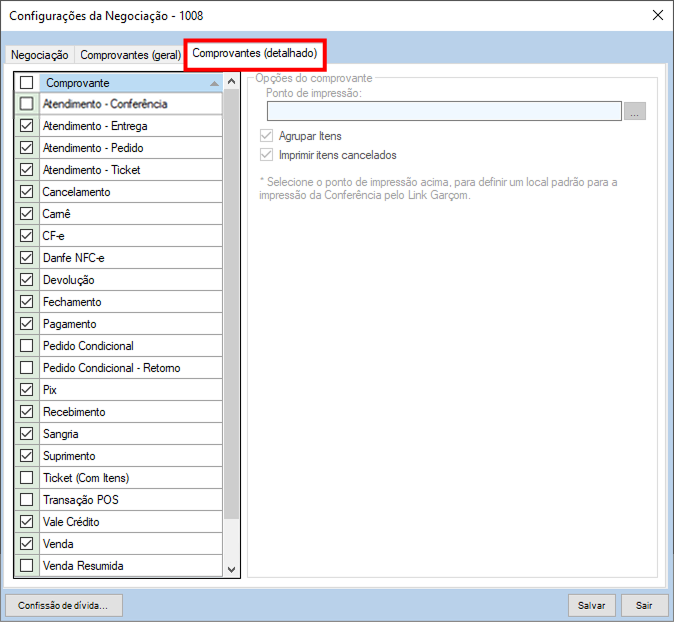
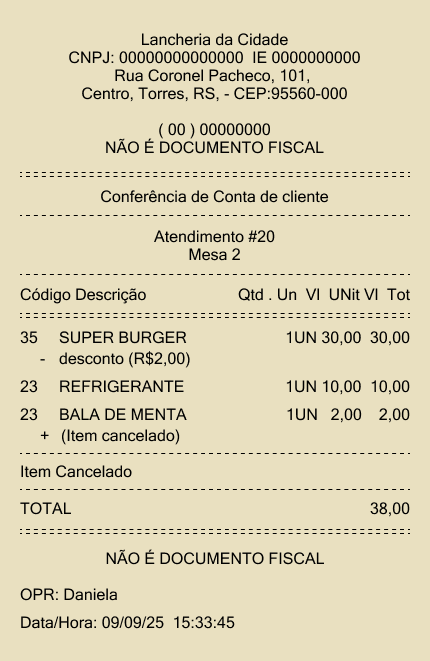
ATENDIMENTO - CONFERÊNCIA
É impresso a conferência de um pedido feito no módulo Atendimento, indicado para o cliente final fazer a conferência.
Opções do comprovante:
-
Ponto de impressão: São apresentados os pontos de impressão cadastrados na janela “Pontos de Impressão - 1030” para que o comprovante seja impresso.
-
Layout Impressão: Possui as opções Completo ou Resumido.
-
Agrupar Itens: Esta opção une produtos iguais.
-
Imprimir itens cancelados: São impressos também itens cancelados no comprovante.
Exemplo:
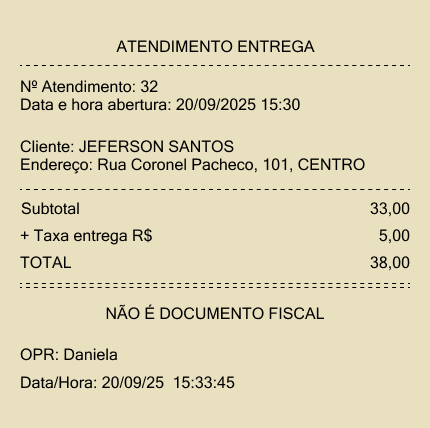
ATENDIMENTO - ENTREGA
É impresso todas as informações do cliente e o valor total do pedido realizado no módulo Atendimento, ideal para delivery.
Opções do comprovante:
-
Pedir confirmação para emitir o comprovante: É solicitada uma confirmação para imprimir o comprovante.
-
Habilitar segunda via: É impressa uma segunda via do comprovante.
- Pedir confirmação para emitir a segunda via: É solicitada uma confirmação para imprimir a segunda via.
Exemplo:
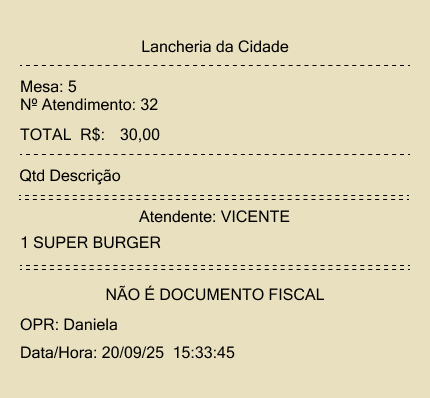
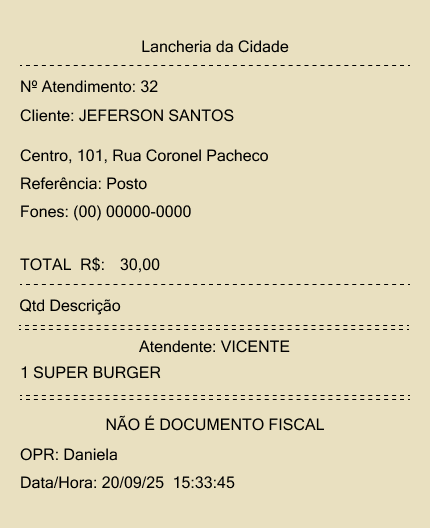
ATENDIMENTO - PEDIDO
É impresso a conferência de um pedido feito no módulo Atendimento, indicado para a produção e preparo do pedido na cozinha.
Opções do comprovante:
-
Imprimir informações de entrega: São adicionadas as informações como o endereço do cadastro do cliente.
-
Habilitar segunda via: É impressa uma segunda via do comprovante.
- Ponto de impressão: São apresentados os pontos de impressão cadastrados na janela “Pontos de Impressão - 1030” para que o comprovante seja impresso.
-
Agrupar itens: Esta opção une produtos iguais.
Exemplo:
Sem “Imprimir informações de entrega”
Com “Informações de entrega”
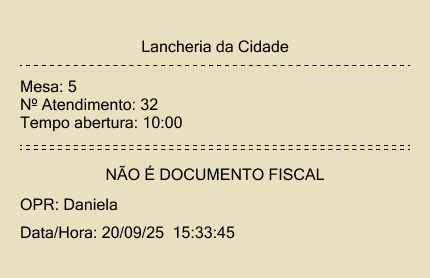
ATENDIMENTO - TICKET
É impresso o número do atendimento e da mesa/comanda.
Opções do comprovante:
-
Pedir confirmação para emitir o comprovante: É solicitada uma confirmação para imprimir o comprovante.
-
Habilitar segunda via: É impressa uma segunda via do comprovante.
- Pedir confirmação para emitir a segunda via: É solicitada uma confirmação para imprimir a segunda via.
Exemplo:
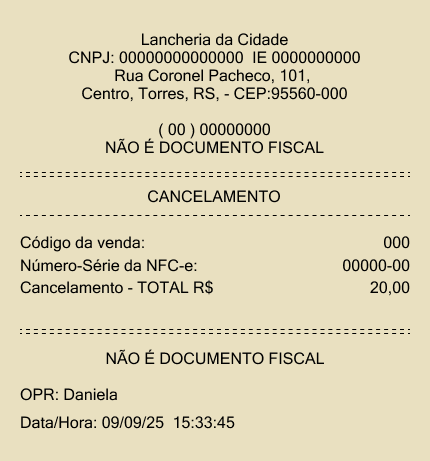
CANCELAMENTO
É impresso um comprovante sempre que houver um cancelamento nos módulos Caixa ou Negociação.
Opções do comprovante:
-
Pedir confirmação para emitir o comprovante: É solicitada uma confirmação para imprimir o comprovante.
-
Habilitar segunda via: É impressa uma segunda via do comprovante.
- Pedir confirmação para emitir a segunda via: É solicitada uma confirmação para imprimir a segunda via.
Exemplo:
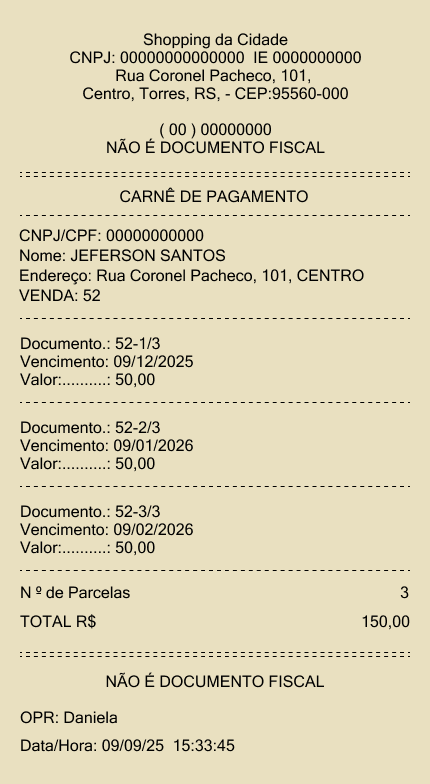
CARNÊ
É impresso ao finalizar uma venda selecionando a condição de pagamento como “Crediário”, será impresso um comprovante com o carnê da compra.
Opções do comprovante:
-
Pedir confirmação para emitir o comprovante: É solicitada uma confirmação para imprimir o comprovante.
-
Habilitar segunda via: É impressa uma segunda via do comprovante.
- Pedir confirmação para emitir a segunda via: É solicitada uma confirmação para imprimir a segunda via.
-
Habilitar confissão de dívida no carnê: Junto do carnê, é impresso uma confissão de dívida. Ela pode ser reescrita clicando no botão “Confissão de dívida…” localizado no canto inferior esquerdo. Marcando esta opção, é necessário marcar uma das opções abaixo:
-
Imprimir na 1ª via do carnê.
-
Imprimir na 2ª via do carnê.
-
-
Layout Impressão: Possui as opções Completo ou Resumido.
Exemplo:
CF-e
É impresso um comprovante CF-e.
Opções do comprovante:
-
Pedir confirmação para emitir o comprovante: É solicitada uma confirmação para imprimir o comprovante.
-
Habilitar segunda via: É impressa uma segunda via do comprovante.
- Pedir confirmação para emitir a segunda via: É solicitada uma confirmação para imprimir a segunda via.
-
Layout Impressão: Escolha se o comprovante será Completo ou Resumido.
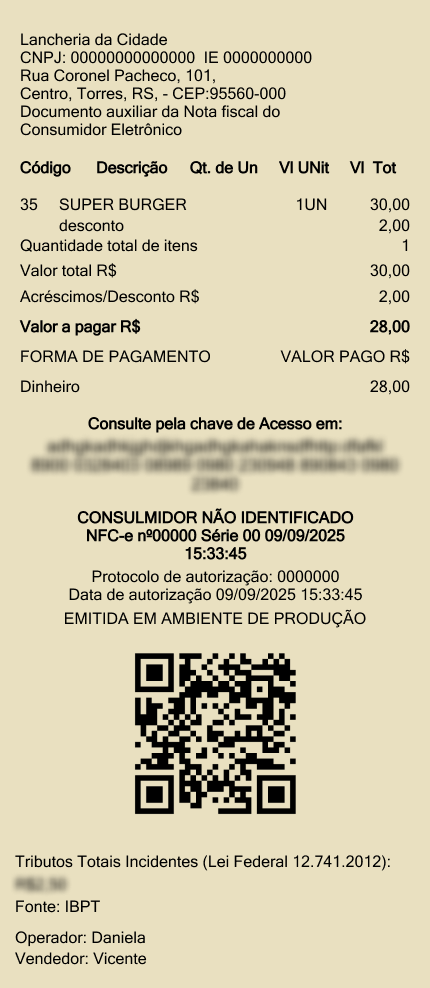
DANFE NFC-e
É impresso um comprovante NFC-e.
Opções do comprovante:
-
Pedir confirmação para emitir o comprovante: É solicitada uma confirmação para imprimir o comprovante.
-
Habilitar segunda via: É impressa uma segunda via do comprovante.
- Pedir confirmação para emitir a segunda via: É solicitada uma confirmação para imprimir a segunda via.
-
Layout: Escolha se o comprovante será Completo ou Resumido.
Exemplo:
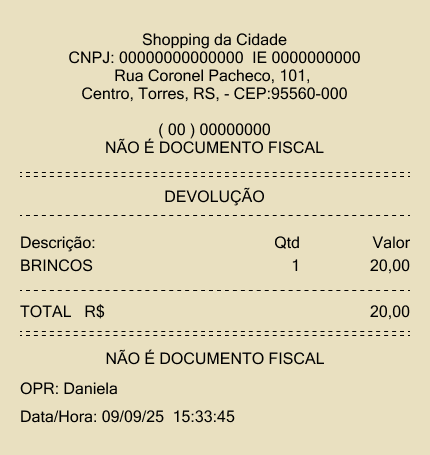
DEVOLUÇÃO
É impresso ao realizar uma devolução no módulo Caixa.
Opções do comprovante:
-
Pedir confirmação para emitir o comprovante: É solicitada uma confirmação para imprimir o comprovante.
-
Habilitar segunda via: É impressa uma segunda via do comprovante.
- Pedir confirmação para emitir a segunda via: É solicitada uma confirmação para imprimir a segunda via.
Exemplo:
FECHAMENTO
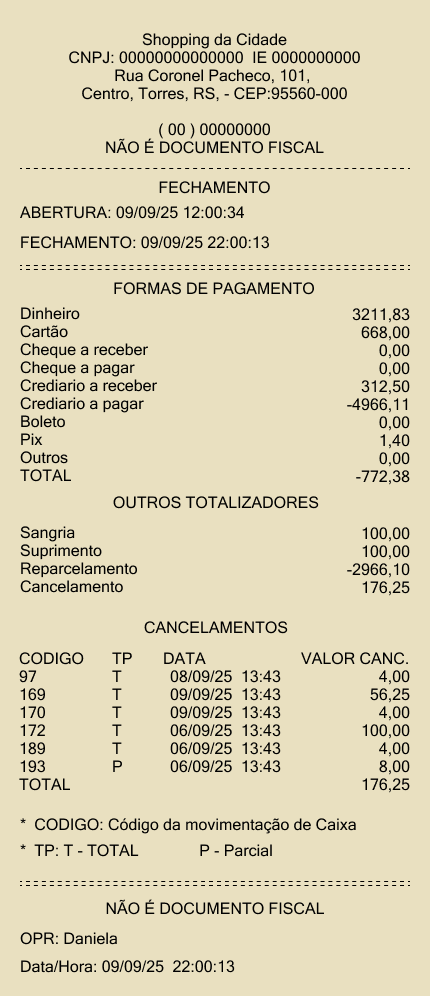
É impresso um comprovante com os detalhes de fechamento.
Opções do comprovante:
-
Pedir confirmação para emitir o comprovante: É solicitada uma confirmação para imprimir o comprovante.
-
Habilitar segunda via: É impressa uma segunda via do comprovante.
- Pedir confirmação para emitir a segunda via: É solicitada uma confirmação para imprimir a segunda via.
Exemplo:
-
TP - Tipos de cancelamento:
-
T = Total: Quando a venda é cancelada por inteiro.
-
P = Parcial: Quando apenas um item da venda é cancelado.
-
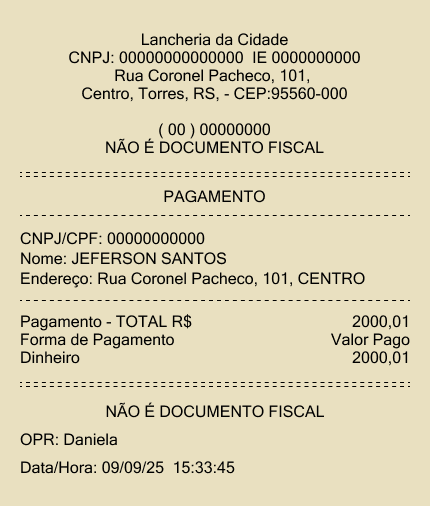
PAGAMENTO
É impresso um comprovante ao realizar um recebimento/pagamento.
Opções do comprovante:
-
Pedir confirmação para emitir o comprovante: É solicitada uma confirmação para imprimir o comprovante.
-
Habilitar segunda via: É impressa uma segunda via do comprovante.
- Pedir confirmação para emitir a segunda via: É solicitada uma confirmação para imprimir a segunda via.
Exemplo:
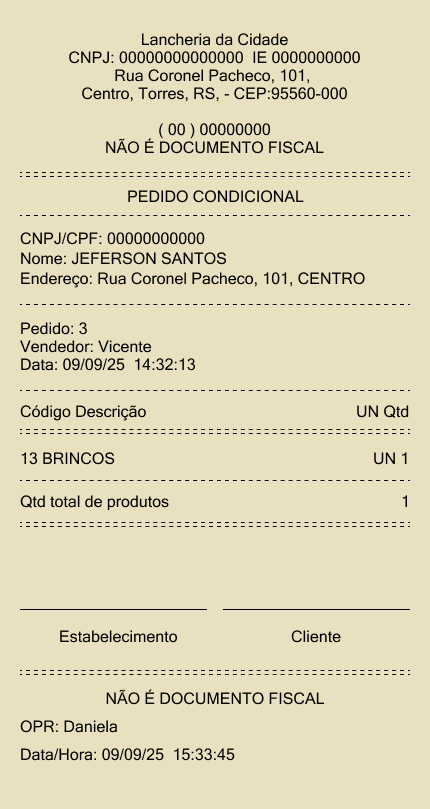
PEDIDO CONDICIONAL
É impresso um comprovante quando um cliente realizar um pedido condicional.
Opções do comprovante:
-
Pedir confirmação para emitir o comprovante: É solicitada uma confirmação para imprimir o comprovante.
-
Habilitar segunda via: É impressa uma segunda via do comprovante.
- Pedir confirmação para emitir a segunda via: É solicitada uma confirmação para imprimir a segunda via.
Exemplo:
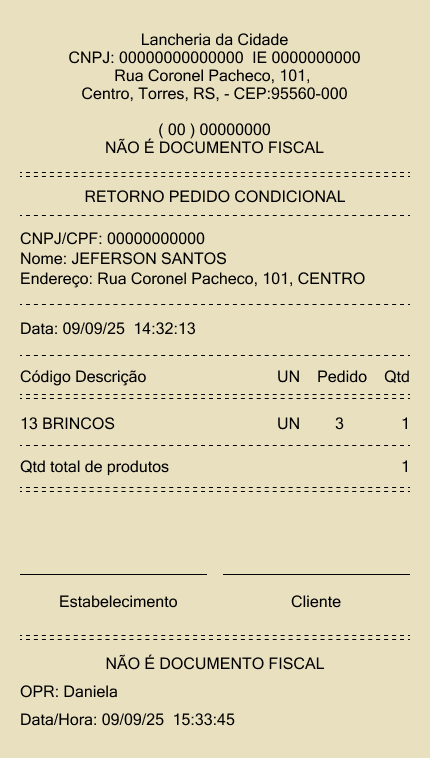
PEDIDO CONDICIONAL - RETORNO
É impresso um comprovante após o cliente comprar ou devolver o produto.
Opções do comprovante:
-
Pedir confirmação para emitir o comprovante: É solicitada uma confirmação para imprimir o comprovante.
-
Habilitar segunda via: É impressa uma segunda via do comprovante.
- Pedir confirmação para emitir a segunda via: É solicitada uma confirmação para imprimir a segunda via.
Exemplo:
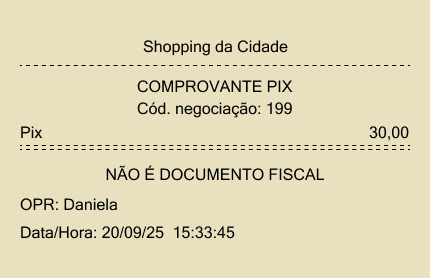
Pix
É impresso um comprovante após o cliente realizar um pagamento no Pix nos módulos Atendimento e Caixa.
Opções do comprovante:
-
Pedir confirmação para emitir o comprovante: É solicitada uma confirmação para imprimir o comprovante.
-
Habilitar segunda via: É impressa uma segunda via do comprovante.
- Pedir confirmação para emitir a segunda via: É solicitada uma confirmação para imprimir a segunda via.
Exemplo:
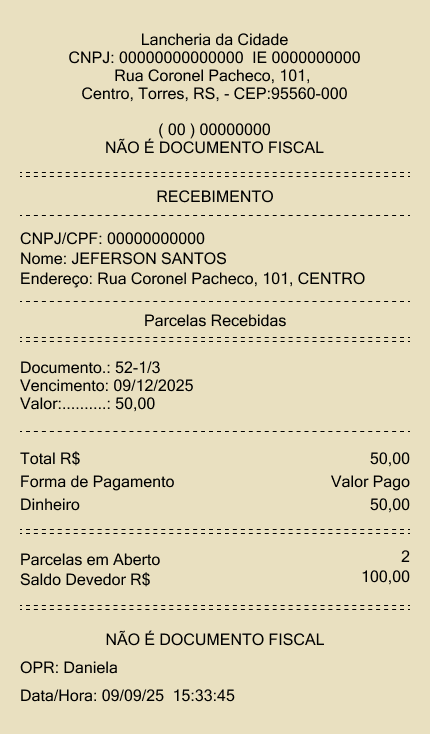
RECEBIMENTO
É impresso um comprovante após o cliente realizar um pagamento de crediário.
Opções do comprovante:
-
Pedir confirmação para emitir o comprovante: É solicitada uma confirmação para imprimir o comprovante.
-
Habilitar segunda via: É impressa uma segunda via do comprovante.
- Pedir confirmação para emitir a segunda via: É solicitada uma confirmação para imprimir a segunda via.
-
Imprimir carnê após o comprovante:
- Pedir confirmação para emitir o carnê
-
Layout impressão: Escolha se o comprovante será Completo ou Resumido.
Exemplo:
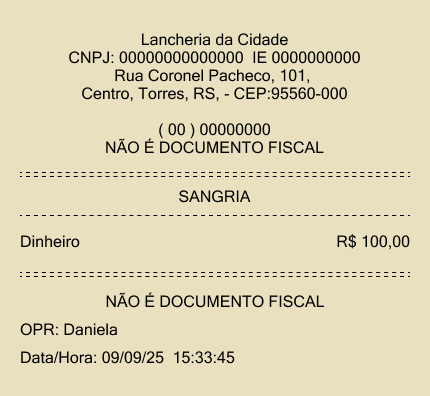
SANGRIA
É impresso um comprovante quando for registrada uma retirada no Caixa, ou seja, uma sangria.
Opções do comprovante:
-
Pedir confirmação para emitir o comprovante: É solicitada uma confirmação para imprimir o comprovante.
-
Habilitar segunda via: É impressa uma segunda via do comprovante.
- Pedir confirmação para emitir a segunda via: É solicitada uma confirmação para imprimir a segunda via.
Exemplo:
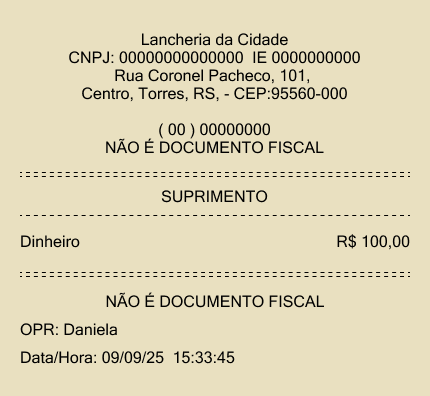
SUPRIMENTO
É impresso um comprovante quando for registrada uma entrada no Caixa, ou seja, um suprimento.
Opções do comprovante:
-
Pedir confirmação para emitir o comprovante: É solicitada uma confirmação para imprimir o comprovante.
-
Habilitar segunda via: É impressa uma segunda via do comprovante.
- Pedir confirmação para emitir a segunda via: É solicitada uma confirmação para imprimir a segunda via.
Exemplo:
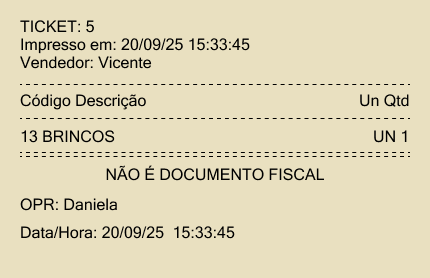
TICKET (COM ITENS)
É impresso um comprovante dos itens adicionados em uma pré-venda.
Opções do comprovante:
-
Pedir confirmação para emitir o comprovante: É solicitada uma confirmação para imprimir o comprovante.
-
Habilitar segunda via: É impressa uma segunda via do comprovante.
- Pedir confirmação para emitir a segunda via: É solicitada uma confirmação para imprimir a segunda via.
Exemplo:
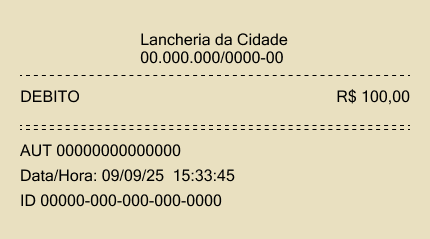
TRANSAÇÃO POS
É impresso um comprovante após o cliente realizar um pagamento no cartão nos módulos Atendimento e Caixa.
Opções do comprovante:
-
Pedir confirmação para emitir o comprovante: É solicitada uma confirmação para imprimir o comprovante.
-
Habilitar segunda via: É impressa uma segunda via do comprovante.
- Pedir confirmação para emitir a segunda via: É solicitada uma confirmação para imprimir a segunda via.
Exemplo:
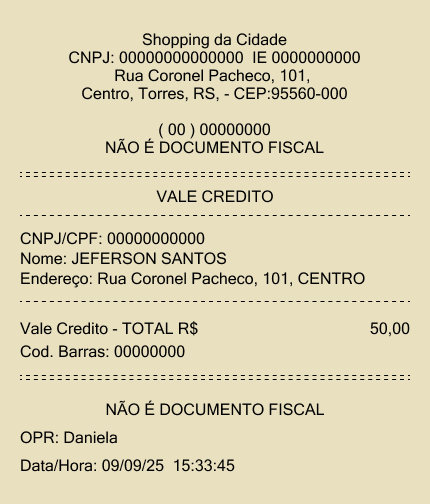
VALE CRÉDITO
É impresso um comprovante quando o cliente tiver uma nota promissória.
Opções do comprovante:
-
Pedir confirmação para emitir o comprovante: É solicitada uma confirmação para imprimir o comprovante.
-
Habilitar segunda via: É impressa uma segunda via do comprovante.
- Pedir confirmação para emitir a segunda via: É solicitada uma confirmação para imprimir a segunda via.
Exemplo:
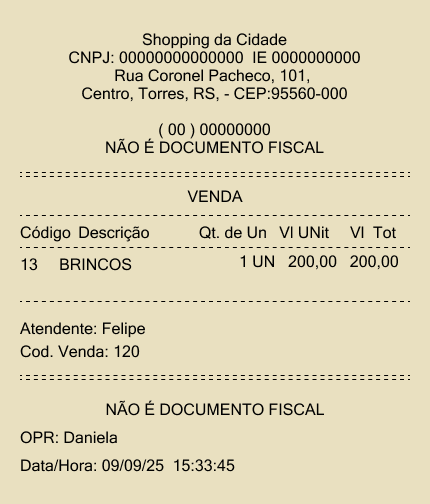
VENDA
Se o sistema não trabalhar com nota fiscal, ao finalizar uma venda, será emitido um comprovante com as informações da venda.
Opções do comprovante:
-
Pedir confirmação para emitir o comprovante: É solicitada uma confirmação para imprimir o comprovante.
-
Habilitar segunda via: É impressa uma segunda via do comprovante.
- Pedir confirmação para emitir a segunda via: É solicitada uma confirmação para imprimir a segunda via.
Exemplo:
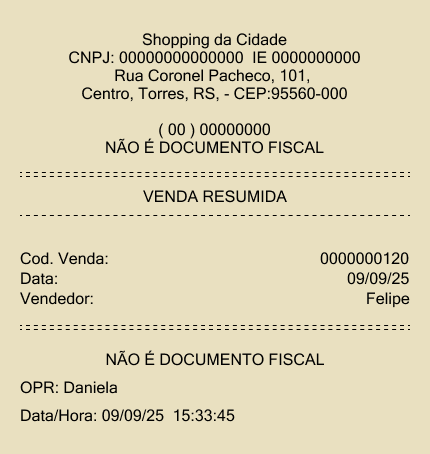
VENDA RESUMIDA
É impresso um comprovante com informações resumidas da venda, independente se o sistema trabalhar com notas fiscais ou não.
Opções do comprovante:
-
Pedir confirmação para emitir o comprovante: É solicitada uma confirmação para imprimir o comprovante.
-
Habilitar segunda via: É impressa uma segunda via do comprovante.
- Pedir confirmação para emitir a segunda via: É solicitada uma confirmação para imprimir a segunda via.
Exemplo: